
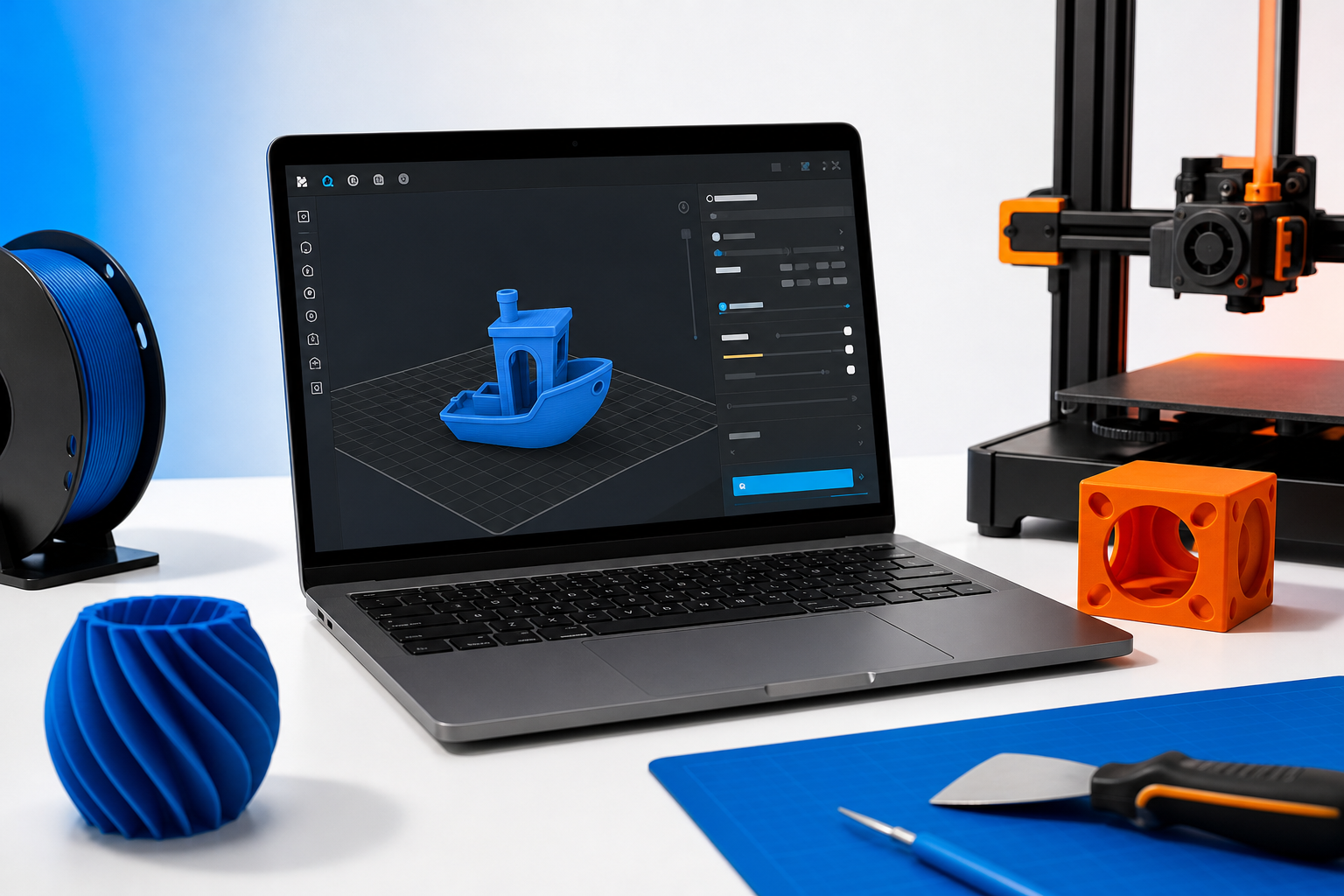
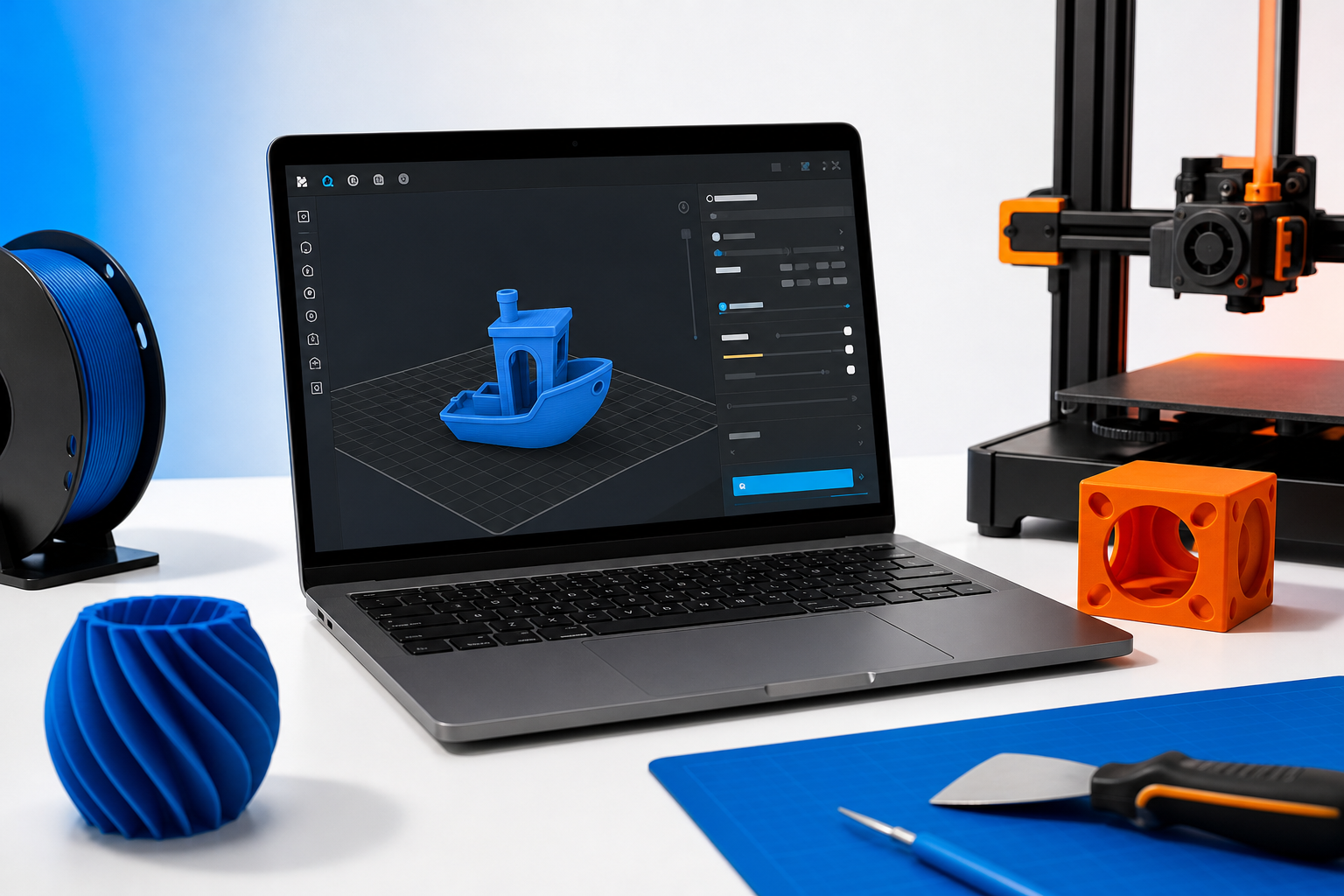
Para quem quer entender como configurar o Orca Slicer, o caminho mais seguro é simples: escolher o perfil certo da impressora, selecionar o material correto, ajustar poucos itens de qualidade e revisar a prévia antes de exportar. Orca Slicer é um fatiador, o programa que transforma o modelo 3D em instruções para a impressora, e o primeiro erro de iniciante costuma acontecer antes mesmo do primeiro clique em "Slice".
A dúvida aparece porque o Orca Slicer mostra muitas opções logo de cara. Só que, no primeiro uso, quase nada disso precisa ser mexido. Quando a base está certa, o primeiro fatiamento fica mais previsível e fica mais fácil aprender o resto sem se perder.
1. Como dar o primeiro passo ao abrir o software
O primeiro passo é selecionar a impressora, o filamento e a placa de impressão antes de ajustar qualquer detalhe fino. Esse trio define o ponto de partida do fatiamento e evita erros básicos de dimensão, temperatura e adesão.
A organização do fluxo de trabalho do Orca Slicer passa por 5 áreas principais, segundo o wiki do OrcaSlicer no GitHub: Printer Settings, Material Settings, Process Settings, Design e Prepare. Para começar bem, foque nas três primeiras e deixe o restante para depois.
Selecionar a impressora
Se a impressora já aparece na lista de perfis do Orca Slicer, use esse perfil primeiro. Ele costuma trazer tamanho da mesa, formato de movimentação, diâmetro do bico e limites do equipamento já preenchidos.
Se a impressora não aparecer, procure um perfil criado para o mesmo modelo ou para um modelo muito próximo, mas com cuidado. "Parecida" não basta quando mudam área útil, tipo de extrusor, firmware ou altura máxima de impressão. É aqui que muita gente erra ao tentar configurar perfil de impressora 3D sem conferir os dados básicos.
Siga esta ordem:
- Abra a seleção de impressora.
- Escolha o modelo exato da sua máquina, se ele existir.
- Confira o tamanho da mesa e a altura máxima.
- Confirme o diâmetro do bico que está instalado.
- Salve esse perfil como base antes de mexer em outros ajustes.
Quem vem de Cura, Bambu Studio ou PrusaSlicer tende a procurar tudo no mesmo lugar. No Orca Slicer, vale pensar em blocos: impressora define o hardware, material define o filamento e processo define como a peça será impressa.
Escolher o filamento
Depois da impressora, escolha o material real que está na máquina. Não selecione PLA se o rolo carregado for PETG, nem use um perfil genérico de ABS só porque "depois ajusta". O material muda temperatura, ventilação, retração e comportamento da primeira camada.
Para Orca Slicer para iniciantes, a regra é uma só: use o perfil que corresponde ao filamento que está no extrusor. Se for um primeiro teste, comece com PLA porque é o material que costuma exigir menos da máquina e da adesão.
Se o filamento for de uma marca sem perfil próprio, use um perfil genérico do mesmo material e só ajuste depois do primeiro resultado. Tentar acertar tudo de cabeça antes da primeira impressão quase sempre cria mais dúvida do que melhora.
Definir a placa
A placa de impressão parece detalhe, mas interfere na adesão e no comportamento da primeira camada. Se o software pedir a superfície da mesa, selecione a que mais se aproxima do que está instalado na impressora.
Na prática, esse campo ajuda o Orca Slicer a calcular melhor a interação da primeira camada com a mesa. Se a máquina usa uma chapa texturizada e o perfil está como lisa, o resultado visual da base e a aderência podem sair diferentes do esperado.
2. Como fazer os ajustes básicos que mais importam
Os ajustes básicos que mais importam são altura de camada, velocidade e temperatura. O resto pode esperar até a impressora entregar uma peça simples com boa primeira camada e sem falhas visíveis.
O wiki do OrcaSlicer destaca 9 tópicos recorrentes dentro de Quality Settings: Layer Height, Line Width, Seam, Precision, Ironing, Z Contouring, Wall generator, Walls and surfaces, Bridging e Overhangs. Para o primeiro uso, fique no começo da fila: camada, velocidade e material.
Altura de camada
A altura de camada controla o equilíbrio entre acabamento e tempo de impressão. Camadas menores deixam a superfície mais suave, mas aumentam o tempo. Camadas maiores imprimem mais rápido, mas deixam as linhas mais aparentes.
No primeiro fatiamento, escolha uma opção de qualidade já pronta do perfil da impressora, como rascunho, padrão ou fino, se o software oferecer isso. Evite criar um processo manual logo de saída. A meta aqui não é extrair o máximo da máquina, é terminar uma peça sem surpresa.
Para miniaturas, a tendência é usar camadas menores. Para suporte de ferramenta, gabarito ou peça de teste, uma camada intermediária costuma bastar. O melhor começo é escolher uma peça simples e manter a configuração padrão do processo.
Velocidade
Velocidade alta demais no primeiro teste dificulta o diagnóstico. Se a peça falhar, fica mais difícil saber se o problema veio da mesa, do material, da retração ou do fluxo.
A primeira camada merece atenção separada. O guia de velocidade do OrcaSlicer informa no wiki oficial que imprimir a primeira camada mais devagar que o restante é uma prática recomendada. Para iniciante, isso faz diferença porque dá mais tempo para o filamento assentar na mesa.
Se a impressora tem perfil próprio no Orca Slicer, mantenha a velocidade padrão do perfil no começo. Só reduza se a primeira camada estiver falhando ou se a peça tiver detalhes muito pequenos.
Temperatura
Temperatura deve seguir o perfil do material e a faixa indicada pelo fabricante do filamento. Sem essa referência, qualquer ajuste vira tentativa no escuro.
A lógica é simples: temperatura baixa demais pode piorar a adesão entre linhas ou camadas; temperatura alta demais pode causar excesso de material, marcas e fiapos. No primeiro uso, mantenha a temperatura do perfil de material e mude só se houver um sintoma claro.
Se houver dúvida entre dois perfis de PLA, escolha o mais próximo do filamento real e anote o que foi usado. Guardar a configuração ajuda a repetir o acerto depois, sem recomeçar do zero.
3. Como revisar o modelo antes de imprimir
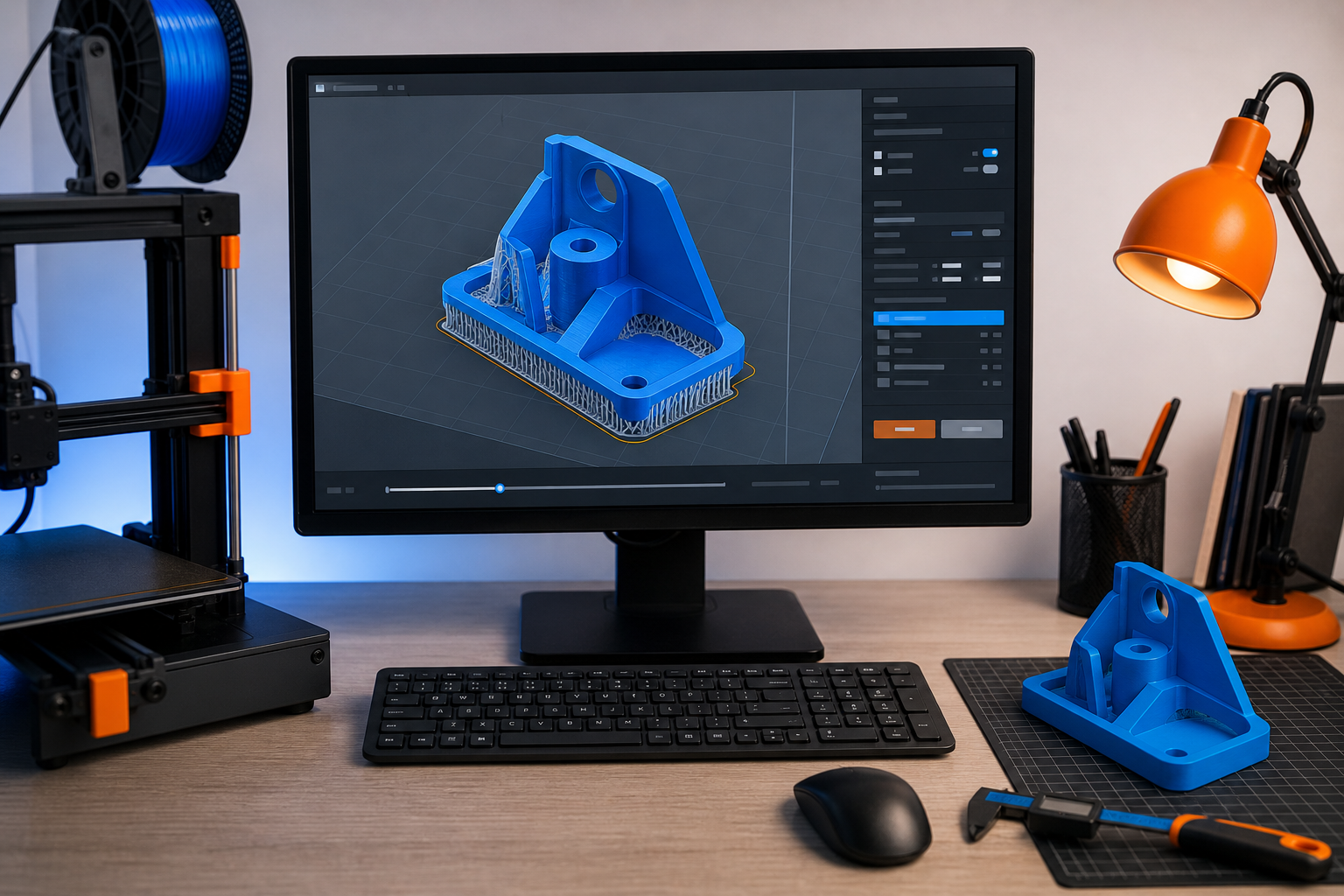
Revisar o modelo antes de imprimir é o passo que mais evita desperdício, e pouca gente explica isso de forma simples. A prévia não serve só para ver "se deu certo". Ela mostra se a peça está virada do jeito certo, se os suportes aparecem onde precisam e se a base encosta bem na mesa.
Esse cuidado faz ainda mais diferença na hora de fatiar arquivo STL pela primeira vez. O STL pode estar correto e, mesmo assim, gerar uma impressão ruim se a orientação ou os suportes estiverem errados.
Orientação da peça
A orientação muda resistência, acabamento, tempo e chance de falha. Uma peça deitada pode imprimir mais rápido e com menos risco de tombar. A mesma peça em pé pode ficar mais bonita em uma face e muito mais fraca em outra.
Na prévia, olhe estas perguntas:
- A maior face útil está encostada na mesa?
- A peça ficou alta e estreita a ponto de balançar durante a impressão?
- Existe alguma parte "flutuando" que começa no ar?
- A direção das camadas faz sentido para o esforço que a peça vai receber?
Esse último ponto quase não aparece em guias básicos. Se a peça vai servir de gancho, trava ou encaixe, pense no sentido da força. Camadas separando no mesmo sentido do esforço aumentam a chance de quebra.
Suportes
Suporte não é só ligar ou desligar. O que importa é saber onde ele vai tocar a peça e se a remoção vai estragar a superfície visível.
Na prévia por camadas, veja se o suporte está aparecendo em áreas internas, saliências e partes que começam sem base. Se o suporte encosta numa face que precisa ficar bonita, tente girar a peça antes de aceitar aquela geração automática. Às vezes um pequeno giro reduz muito a marca depois da remoção.
Quem vem de outros fatiadores costuma confiar demais no padrão automático. No Orca Slicer, a prévia vale mais do que o rótulo do perfil. Olhe camada por camada onde o material de suporte começa e termina.
Adesão na mesa
Adesão ruim quase sempre aparece na base da peça antes de virar falha completa. A revisão visual ajuda a perceber se a área de contato é pequena demais para sustentar a impressão.
Se a base estiver muito estreita, considere mudar a orientação ou ativar um recurso de adesão, como brim, quando o perfil da impressora permitir. Isso faz sentido para peças altas, finas ou com pouca superfície em contato com a mesa.
Também vale observar a primeira camada na prévia. Se ela parece formada por ilhas separadas, sem ligação entre si, a chance de problema sobe. O modelo pode até imprimir, mas já começa com risco desnecessário.
4. Como evitar erros comuns na configuração inicial
Os erros mais comuns na configuração inicial são usar perfil errado, ignorar o material real e exportar sem conferir a prévia. Eles parecem pequenos, mas costumam explicar boa parte das falhas do primeiro uso.
Usar perfil errado
O erro mais comum é escolher uma impressora parecida em vez da impressora correta. Isso afeta área útil, origem do eixo, bico, velocidade e comportamento da mesa.
Também acontece com quem migra de outro fatiador e importa hábitos antigos. No Cura, no Bambu Studio ou no PrusaSlicer, muita gente já tem perfis montados e acaba presumindo que o Orca Slicer "vai entender". Não vai. Vale revalidar tudo no perfil novo.
Se o arquivo ultrapassa a mesa, se a peça some da área imprimível ou se o tempo estimado parece estranho, desconfie do perfil antes de mexer em qualidade.
Ignorar o material
Outro erro comum é tratar todos os filamentos como se fossem iguais. PLA, PETG, ABS e TPU pedem comportamentos diferentes, e o fatiador precisa saber o que está carregado para montar um processo coerente.
Isso aparece muito em peças de reposição ou uso externo. A pessoa escolhe o material por necessidade da peça, mas deixa no fatiador o perfil de outro filamento. O resultado é uma impressão que falha sem motivo aparente.
Se a ideia é vender peças impressas, organizar perfil por material desde o começo economiza retrabalho depois. Quando a produção começa a variar de peça para peça, também ajuda usar uma calculadora de impressão 3D para separar custo de material, tempo e perda sem misturar isso com o fatiamento.
Não conferir a prévia
Exportar direto depois de posicionar a peça é um erro silencioso. O STL parece normal na tela inicial e o problema só aparece depois do fatiamento.
Na prévia, confira se há:
- partes começando no ar;
- suporte em excesso;
- base pequena demais;
- paredes muito finas;
- tempo de impressão incompatível com o tamanho da peça.
A prévia também é onde você pega colisões visuais, geometrias estranhas e camadas com buracos. Isso quase não aparece explicado com clareza para iniciante, mas faz muita diferença no primeiro acerto.
5. Como usar um checklist antes de gerar o arquivo
Antes de salvar o arquivo para a impressora, passe por um checklist curto. Isso reduz erro básico sem transformar o preparo em uma rotina demorada.
Modelo correto
Confirme se o arquivo carregado é a versão certa da peça. Parece bobo, mas muita gente trabalha com mais de um STL da mesma peça e acaba imprimindo um teste antigo, uma escala errada ou uma versão espelhada.
Veja também se a unidade parece correta. Se a peça entrou minúscula ou gigante, pare antes do fatiamento. Esse tipo de erro costuma vir do arquivo, não do processo.
Configurações salvas
Salve o perfil se você ajustou algo que pretende repetir. Isso vale para material, processo e impressora, quando houver personalização real.
Sem salvar, o acerto some e a próxima peça vira outra tentativa. Para quem está começando, criar nomes simples ajuda: "PLA padrão", "PETG suporte", "miniatura fina". Não precisa montar biblioteca completa no primeiro dia.
Fatiamento conferido
Depois de clicar em Slice, rode a prévia até a primeira camada e depois avance por partes críticas da peça. Se o modelo tem furo, encaixe, ponte ou topo inclinado, visite esses pontos na visualização.
Use este checklist final:
- Impressora correta selecionada.
- Material correto selecionado.
- Processo de qualidade escolhido.
- Peça orientada de forma estável.
- Suportes revisados.
- Base com boa área de contato.
- Prévia conferida antes de exportar.
Se for começar a produzir para venda, guardar esse padrão desde cedo evita bagunça quando aparecerem pedidos de tamanhos, materiais e acabamentos diferentes.
Perguntas frequentes
Orca Slicer funciona com qualquer impressora?
Funciona com muitas impressoras, mas não basta abrir o programa e assumir compatibilidade total. O ideal é usar um perfil pronto do modelo exato ou criar um perfil com base nas especificações corretas da máquina.
Preciso ajustar tudo manualmente?
Não. Para começar, use perfil de impressora, perfil de material e processo prontos. Ajuste manual faz mais sentido depois que a impressora já entrega uma peça simples sem erro básico.
Onde encontro perfis confiáveis?
O lugar mais seguro é a documentação oficial do próprio Orca Slicer, incluindo o wiki do OrcaSlicer e a página de criação de perfis no site do Orca Slicer. Se o perfil vier de outra fonte, confira tamanho da mesa, bico, material e limites antes de usar.
Com o primeiro perfil certo, material certo e prévia revisada, o Orca Slicer deixa de parecer complicado bem rápido. O próximo passo útil é aprender a escolher o filamento certo para cada peça e organizar custo, tempo e falha quando a impressão sair da fase de teste.
Deixe um comentário